「一生懸命作ったpowerpoint資料なのに、なぜか素人っぽさが抜けない」
「伝えたいことが多すぎて、スライドがごちゃごちゃしてしまう」
営業資料や採用ピッチ資料を作成する際、このような悩みに直面することはないでしょうか。
実は、見やすく「伝わる」スライドを作るために必要なのは、生まれ持ったセンスではありません。
大切なのは、デザインを「論理(ロジック)」で捉え、共通のルールに従って配置することです。
プロのクリエイターは、感覚で要素を置いているのではなく、
「なぜここに置くのか」「なぜこの大きさなのか」
という問いに明確な根拠を持っています。
本コラムでは、明日からすぐに意識できる、
デザインを論理で整えるための共通のルールを解説します。
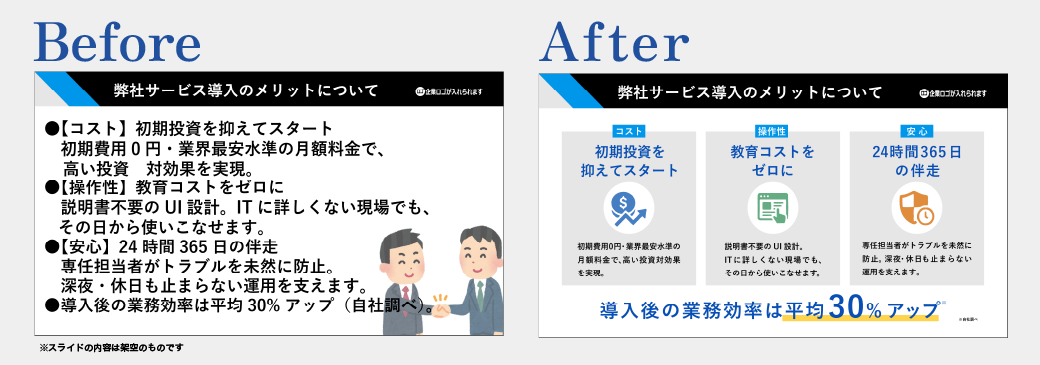
共通のルールを「活用していないもの(Before)」と「活用したもの(After)」のサンプルをご用意しました。
どの部分にどの論理が活かされているのか。以降の解説読み、ぜひ考えてみてください。
1. 【文字の論理】「読む」ではなく「見る」スライドへ
PowerPointスライド資料において、文字は最大の情報源ですが、同時に最大の「ノイズ」にもなり得ます。読み手にストレスを与えない文字のルールを整理しましょう。
情報の階層化(ジャンプ率):
タイトル、見出し、本文のサイズを明確に分けます。
例えば「タイトルは32pt、本文は18pt」とルール化することで、読み手は瞬時に「どこが重要か」を視覚的に理解できます。
1スライド・1メッセージ:
「あれもこれも」と詰め込むと、結局何も伝わりません。
1枚のスライドで伝える結論をひとつに絞ることで、文字数を劇的に減らすことができます。
行間は「広め」が正解:
PowerPointのデフォルト設定では行間が詰まりすぎており、圧迫感を与えます。
行間を1.2〜1.3倍程度に設定するだけで、テキストの可視性は驚くほど向上します。
2. 【配置の論理】1ピクセルのズレが信頼感を左右する
図形や写真の配置において、最も重要なキーワードは「整列」です。
「揃える」だけで信頼感が増す:
図形の端、テキストの行頭、写真のサイズ。
これらが1ピクセルでもズレていると、読み手は無意識に「雑な印象」を抱きます。
これは営業資料においては「仕事の精度」への疑念に、採用資料においては「誠実さ」の欠如に繋がりかねません。
視線の誘導(Zの法則):
人の視線は「左上→右上→左下→右下」の順に「Z」の形で動きます。
最も重要なキャッチコピーを左上に、具体的な補足や結論を右下に配置する。
この視線誘導の論理に従うことで、スムーズな理解を促せます。
3. 【余白の論理】「何もないスペース」は、意図して作るもの
初心者ほど、空いたスペースを何かで埋めようとしてしまいます。
しかし、プロのデザインにおいて、余白は「情報の枠組み」として機能します。
グループ化と近接:
関連する要素同士を近づけ、関係のない要素との間に大きな余白を作る。
これだけで、説明文がなくても「どの図解がどの説明に対応しているか」が直感的に伝わります。
「外周」の余白を死守する:
スライドの端ギリギリまで文字や図を置かないようにしましょう。
上下左右に十分な余白(マージン)を設けることで、資料に「品位」と「ゆとり」が生まれます。
4. 共通のルールを活用
【文字の論理】【配置の理論】【余白の論理】がなんとなくお分かりいただけたでしょうか。
Before、Afterの画像を元に
「どこが見づらくさせている原因なのか」
「どこにどの理論を使用しているのか」を解説します。
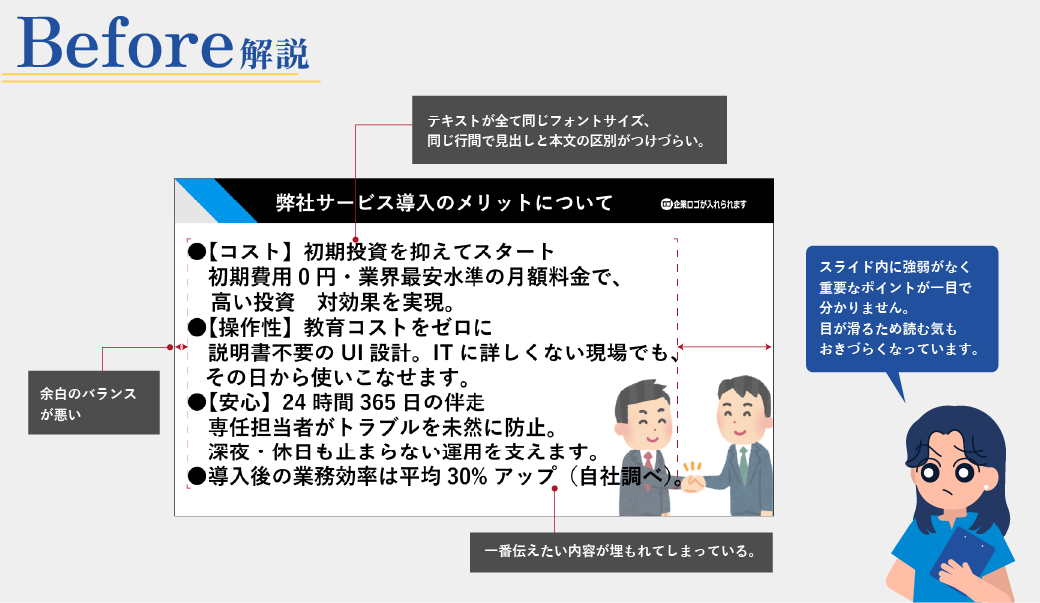
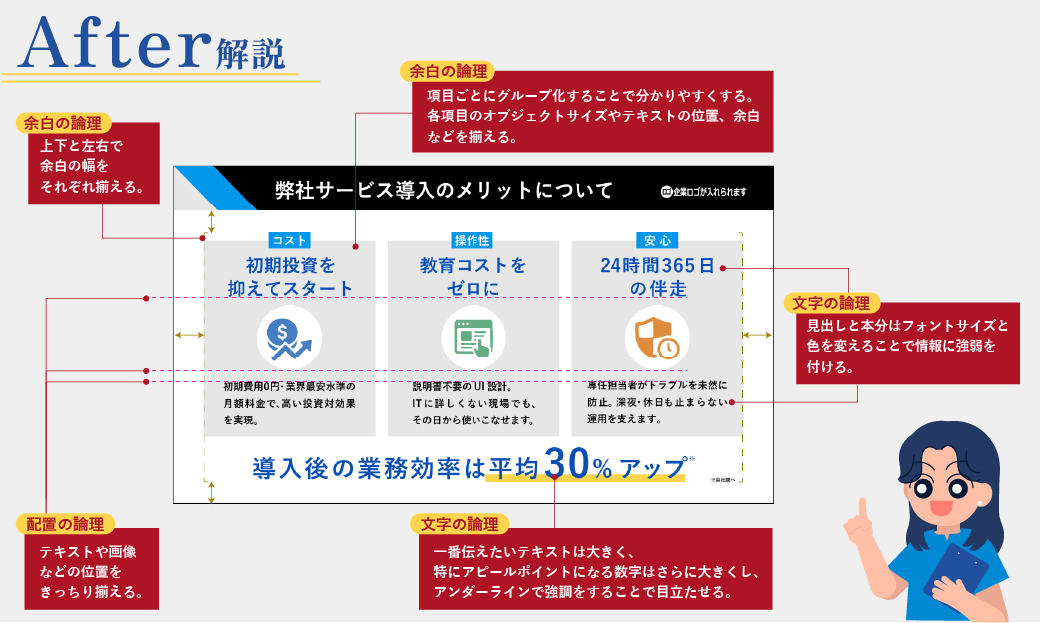
Afterには解説している箇所以外にも共通のルールを元に調整している箇所があります。ぜひ探してみてください。
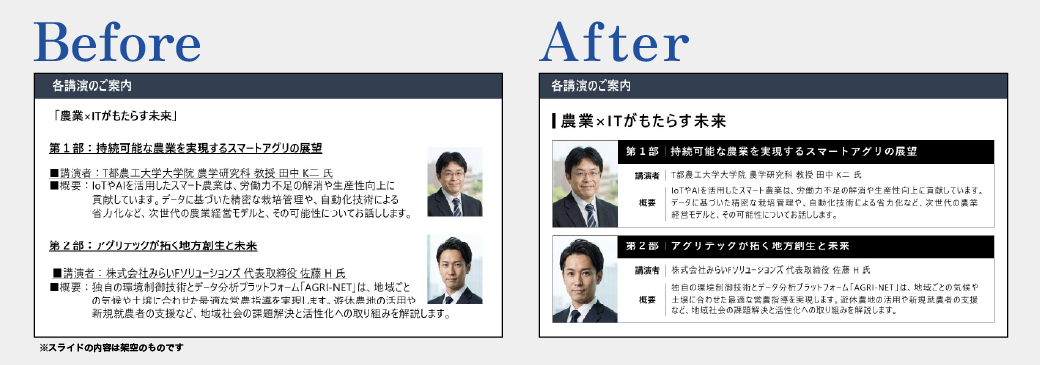
さて、それでは別のBefore、Afterの画像です。
今回はあえて大きくレイアウトを変更せず、色やイラストの追加要素を入れずに見やすくしました。
この2枚の解説についてはコラムの最後に掲載しています。
5. デザインの「ルール」を知ると、プロの価値が見えてくる
ここまで紹介したルールは、いわば「美しいスライドの基礎」のようなものです。
これらを意識するだけでも、資料のクオリティは確実に向上します。
しかし、実際の制作現場では、
膨大な情報をどうやって削ぎ落とすか
自社らしい「らしさ(トーン&マナー)」をpowerpoint資料でどう表現するか
複雑なビジネスモデルをどう図解化するか
という、より高度な判断(論理の応用)が求められます。
「ルールはわかったけれど、自社のpowerpoint資料に落とし込む時間がない」
「もっと高い次元でブランドを表現したい」
と感じたときこそ、私たちプロの出番です。
まとめ:論理の積み重ねが「動かす資料」を作る
デザインを論理で整えることは、読み手への「おもてなし」です。
文字に階層を作り、視認性を高める
要素を厳密に揃え、信頼感を醸成する
余白を戦略的に使い、情報を整理する
これらの共通ルールを積み重ねることで、
資料は単なる説明ツールから、相手の心を動かす「戦略的武器」へと進化します。
bitsenseのpowerpoint資料制作サービスでは、今回ご紹介したようなデザインの論理に基づき、貴社の強みを最大限に引き出すパワーポイント制作を承っています。
「内容は決まっているが、プロの視点でpowerpoint資料をブラッシュアップしてほしい」
「社内資料のクオリティを底上げしたい」
という方は、ぜひお気軽にご相談ください。
貴社のブランド価値を、1枚のスライドから形にします。
最後までご覧いただきありがとうございます。
それでは2つ目のBefore、Afterの解説です。
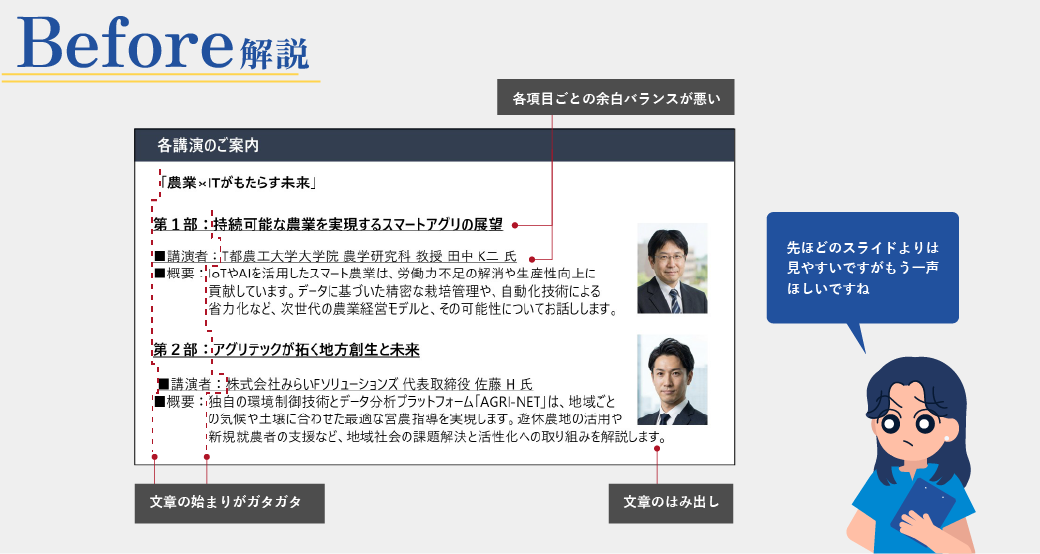
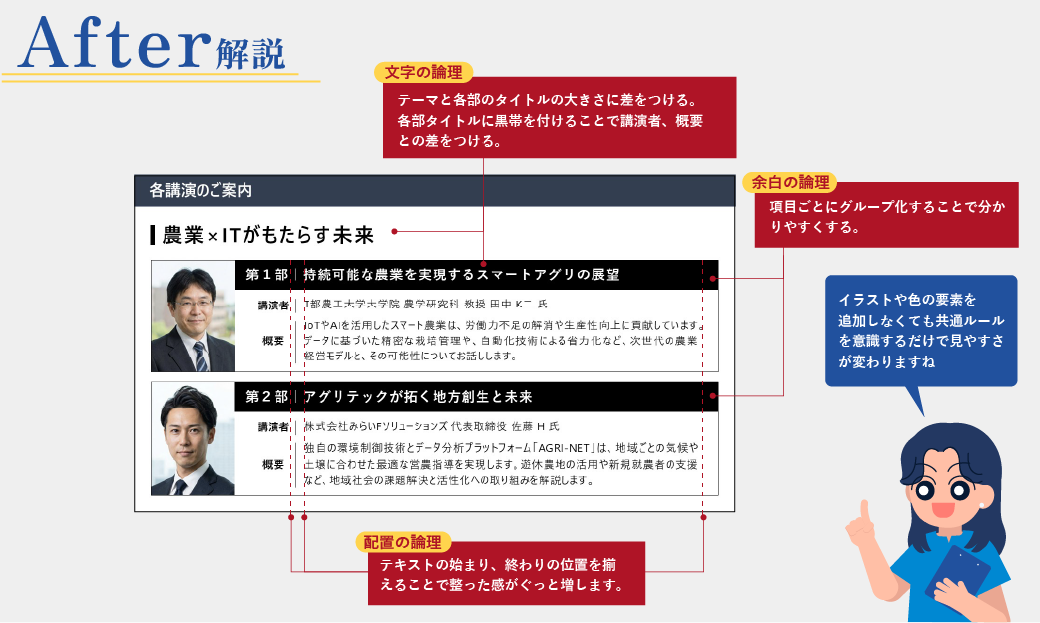
気になる箇所や各論理の使用箇所は予想と合っていましたか?
今回のBefore、Afterのサンプルスライドは分かりやすいようにシンプルな構成のものにしましたが、情報量・要素が増えていくほどに気を配らなければならない箇所が増えていきます。
もうひとランク上の見やすさのPowerPoint資料をお求めの際は、ぜひビットセンスにご相談ください。
ビットセンスでは、採用ツールを通した最適な情報発信の方法をご案内しています。お気軽にご相談ください。